【2026年版】Viteで始めるReact開発環境の構築方法 - 最速セットアップガイド
yuya_react
月収100万フリーランスへの道
こんにちは、優也@月収100万を目指して月100時間勉強する男です。
前回・前々回の記事で、プロジェクトのセットアップ、タスク一覧の表示、タスクの追加機能を実装してきました。今回の後編では、削除機能と完了機能を実装して、TODOアプリを完成させます!
これでタスクを追加・削除・完了できる、実用的なTODOアプリが完成します。
前編・中編で実装した機能:
後編(今回)で実装する機能:
まず、前回完成したコードから始めます。
import { useState } from 'react';

function App() {
  const [inputTask, setInputTask] = useState('');
  const [tasks, setTasks] = useState([
    { id: 1, taskName: '朝食を作る', completed: false },
    { id: 2, taskName: '買い物に行く', completed: false },
    { id: 3, taskName: 'ブログを書く', completed: true }
  ]);

  const addTask = () => {
    if (inputTask.trim() === '') return;

    const newId = tasks.length === 0
      ? 1
      : Math.max(...tasks.map(task => task.id)) + 1;

    const newTask = {
      id: newId,
      taskName: inputTask,
      completed: false
    };

    setTasks([...tasks, newTask]);
    setInputTask('');
  };

  const incompleteTasks = tasks.filter((task) => !task.completed);
  const completedTasks = tasks.filter((task) => task.completed);

  return (
    <div>
      <h1>TODO APP</h1>

      <h2>タスクの追加</h2>
      <div>
        <input
          type="text"
          value={inputTask}
          onChange={(e) => setInputTask(e.target.value)}
          onKeyDown={(e) => {
            if (e.key === 'Enter') {
              addTask();
            }
          }}
          placeholder="タスクを入力"
        />
        <button type="button" onClick={addTask}>追加</button>
      </div>

      <h2>未完了タスク</h2>
      {incompleteTasks.length === 0 ? (
        <p>未完了タスクはありません</p>
      ) : (
        <table border="1">
          <thead>
            <tr>
              <th>タスク名</th>
            </tr>
          </thead>
          <tbody>
            {incompleteTasks.map((task) => (
              <tr key={task.id}>
                <td>{task.taskName}</td>
              </tr>
            ))}
          </tbody>
        </table>
      )}

      <h2>完了タスク</h2>
      {completedTasks.length === 0 ? (
        <p>完了タスクはありません</p>
      ) : (
        <table border="1">
          <thead>
            <tr>
              <th>タスク名</th>
            </tr>
          </thead>
          <tbody>
            {completedTasks.map((task) => (
              <tr key={task.id}>
                <td>{task.taskName}</td>
              </tr>
            ))}
          </tbody>
        </table>
      )}
    </div>
  );
}

export default App;ここから機能を追加していきます。
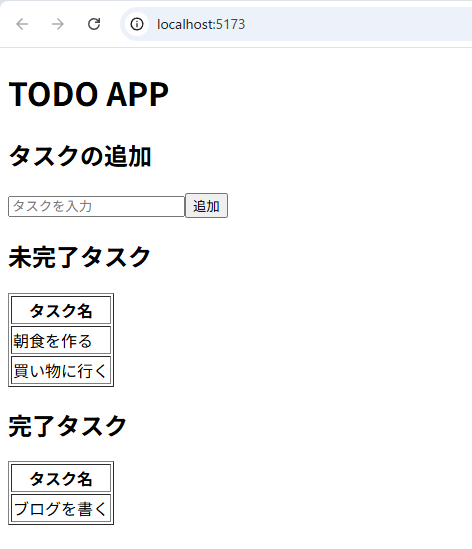
まず、タスクを削除する機能を作ります。
const deleteTask = (id) => {
  setTasks(tasks.filter((task) => task.id !== id));
};tasks.filter((task) => task.id !== id)filter: 条件に合う要素だけを残すtask.id !== id: 削除対象のID以外を残す未完了タスクのテーブルに削除ボタンを追加します:
<tbody>
{incompleteTasks.map((task) => (
<tr key={task.id}>
<td>{task.taskName}</td>
<td>
<button type="button" onClick={() => deleteTask(task.id)}>
削除
</button>
</td>
</tr>
))}
</tbody>完了タスクのテーブルにも削除ボタンを追加します:
<tbody>
{completedTasks.map((task) => (
<tr key={task.id}>
<td>{task.taskName}</td>
<td>
<button type="button" onClick={() => deleteTask(task.id)}>
削除
</button>
</td>
</tr>
))}
</tbody>onClick={() => deleteTask(task.id)}task.idを引数として渡すdeleteTaskに渡される次に、タスクを完了状態にする機能を作ります。
const completeTask = (id) => {
setTasks(
tasks.map((task) =>
task.id === id ? { ...task, completed: true } : task
)
);
};tasks.map((task) =>
task.id === id ? { ...task, completed: true } : task
)map: すべてのタスクを処理task.id === id: 対象のタスクかチェック{ ...task, completed: true }: 対象ならcompletedをtrueに変更: task: 対象外ならそのままスプレッド構文(...task)で既存のプロパティをコピーし、completedだけを上書きしています。
未完了タスクのテーブルに完了ボタンを追加します:
<tbody>
{incompleteTasks.map((task) => (
<tr key={task.id}>
<td>{task.taskName}</td>
<td>
<button type="button" onClick={() => completeTask(task.id)}>
完了
</button>
</td>
<td>
<button type="button" onClick={() => deleteTask(task.id)}>
削除
</button>
</td>
</tr>
))}
</tbody>ボタンが増えたので、テーブルのヘッダーも調整します。
<thead>
<tr>
<th>タスク名</th>
<th>完了</th>
<th>削除</th>
</tr>
</thead><thead>
<tr>
<th>タスク名</th>
<th>削除</th>
</tr>
</thead>完了タスクには「完了ボタン」は不要なので、削除ボタンのみです。
ここまでで完成したコードは以下の通りです:
import { useState } from 'react';
function App() {
const [inputTask, setInputTask] = useState('');
const [tasks, setTasks] = useState([
{ id: 1, taskName: '朝食を作る', completed: false },
{ id: 2, taskName: '買い物に行く', completed: false },
{ id: 3, taskName: 'ブログを書く', completed: true }
]);
const addTask = () => {
if (inputTask.trim() === '') return;
const newId = tasks.length === 0
? 1
: Math.max(...tasks.map(task => task.id)) + 1;
const newTask = {
id: newId,
taskName: inputTask,
completed: false
};
setTasks([...tasks, newTask]);
setInputTask('');
};
const deleteTask = (id) => {
  setTasks(tasks.filter((task) => task.id !== id));
};
const completeTask = (id) => {
setTasks(
tasks.map((task) =>
task.id === id ? { ...task, completed: true } : task
)
);
};
const incompleteTasks = tasks.filter((task) => !task.completed);
const completedTasks = tasks.filter((task) => task.completed);
return (
<div>
<h1>TODO APP</h1>
<h2>タスクの追加</h2>
<div>
<input
type="text"
value={inputTask}
onChange={(e) => setInputTask(e.target.value)}
onKeyDown={(e) => {
if (e.key === 'Enter') {
addTask();
}
}}
placeholder="タスクを入力"
/>
<button type="button" onClick={addTask}>追加</button>
</div>
<h2>未完了タスク</h2>
{incompleteTasks.length === 0 ? (
<p>未完了タスクはありません</p>
) : (
<table border="1">
<thead>
<tr>
<th>タスク名</th>
<th>完了</th>
<th>削除</th>
</tr>
</thead>
<tbody>
{incompleteTasks.map((task) => (
<tr key={task.id}>
<td>{task.taskName}</td>
<td>
<button type="button" onClick={() => completeTask(task.id)}>
完了
</button>
</td>
<td>
<button type="button" onClick={() => deleteTask(task.id)}>
削除
</button>
</td>
</tr>
))}
</tbody>
</table>
)}
<h2>完了タスク</h2>
{completedTasks.length === 0 ? (
<p>完了タスクはありません</p>
) : (
<table border="1">
<thead>
<tr>
<th>タスク名</th>
<th>削除</th>
</tr>
</thead>
<tbody>
  {completedTasks.map((task) => (
    <tr key={task.id}>
      <td>{task.taskName}</td>
      <td>
        <button type="button" onClick={() => deleteTask(task.id)}>
          削除
        </button>
      </td>
    </tr>
  ))}
</tbody>
</table>
)}
</div>
);
}
export default App;コード行数: 約110行
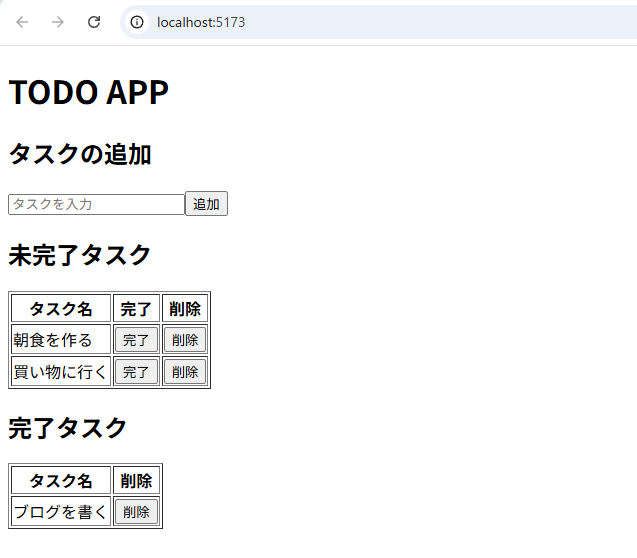
ブラウザで以下を確認してください:
すべて動作していれば、TODOアプリ完成です! 🎉
3回のシリーズでTODOアプリを完成させました!
実装した全機能:
使った技術:
コード行数: 約110行
たった110行のコードで、実用的なTODOアプリが完成しました。これがReactの力です!
次回からは、配列操作の詳細やよくあるエラーについて解説していきます。
この記事のシリーズ:
月100時間の学習時間の中で、今月はReactに集中して取り組んでいます。Instagramでは、フリーランスとして月収100万円を目指す道のりを、リアルタイムで発信していきますので、ぜひフォローしてください!
Instagram: @hooded_yuya_100man